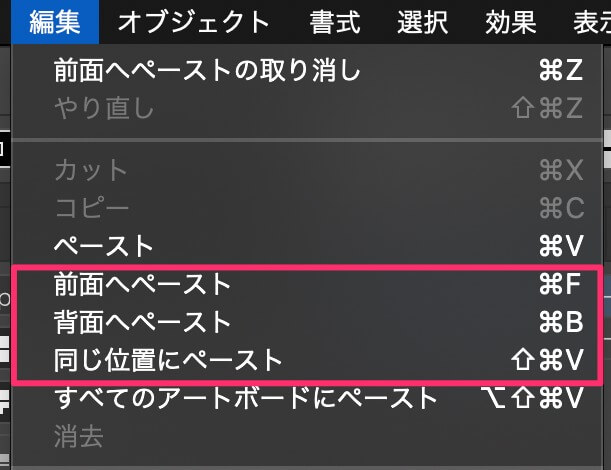
貼り付けるスライド、画像、テキスト、またはオブジェクトを切り取るか、コピーします。 アイテムを挿入Officeファイルをクリックします。 ホーム タブの クリップボード で 貼り付け の下の矢印をクリックし、 形式を選択して貼り付け を3Dオブジェクト素材を使ってみよう "3Dの操作 #1" by ClipStudioOfficial Ver180より、3D背景素材が、3Dオブジェクト素材に統合されました。複数のパーツで構成された3Dオブジェクト素材は、パーツごとに位置や角度を編集できて便利です。ここでは、新しい3Dオブジェク コピー元から別々にコピーまたは切り取りをしても任意のオブジェクトを選択し貼り付けることができます。 ① Word から「1東」を選択しコピーCtrlCまたは切り取りCtrlXを操作します。
リリースノート Clip Studio Paint
クリスタ オブジェクト 複数選択
クリスタ オブジェクト 複数選択-メディア クリップの長さを設定するには、次の操作を行います。 1 タイムラインからクリップを選択します。 2 ボタンをクリックするか、クリップを右クリックして クリップの属性 から 所要時間 を選択します。 3 複数のレイヤーを選択したら、キーボードの「Ctrl G」を押します。 すると、選択されたレイヤーがレイヤーフォルダーを作らずに、一まとめにフォルダーに追加され、つまり、グループ化させることができます。


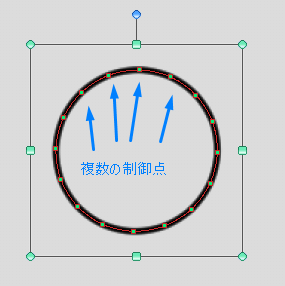
Clip Studio Paint リファレンスガイド 複数の制御点を選択する
素材が複数ある場合で、編集対象の選択切り替えが必要 になってきます。 その際、このタブで 現在選択されてる素材の切り替え ができる。 (オブジェクトリスト) 複数選択のやり方 自動選択を使っていて 複数箇所を選択 をしたい状況も多いと思います、その場合は Shiftを押しながらクリック でできるので覚えておいて下さい。選択したアニメーション キャッシュ クリップをマージします。 クリップをマージする を参照してください。 クリップは 1 つのトラック、またはマージ可能な別々のトラックからの複数のクリップに
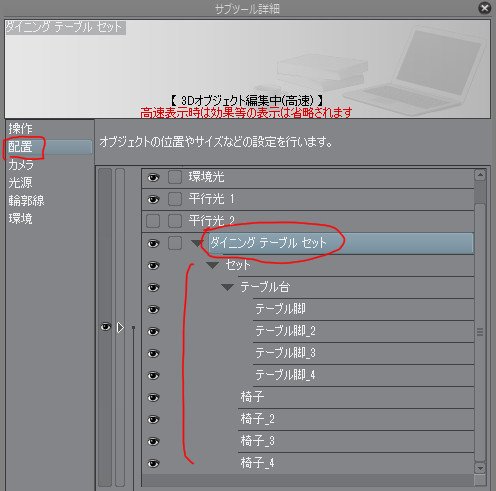
選択範囲レイヤーの活用 "選択範囲・マスク #7" by ClipStudioOfficial 前回の講座に引き続き、選択範囲レイヤーの使い方を説明します。 今回は、描画ツールを使った選択範囲の作成方法や、実践的な選択範囲レイヤーの使い方を紹介します。 選択範囲レイヤーを使用すれば、選択範囲を 選択モードによっては、ユーザーは、連続しない複数のセル グループを選択できます。 この例には、DataGridViewGetClipboardContent メソッドを使用して、選択したセルをクリップボードに } private void Form1_Load(object sender, SystemEventArgs e3D素材やパーツを複数選択する ツールプロパティパレットの オブジェクトリストを使用して、複数の3D素材を選択できます。 また、複数のパーツを含む3Dオブジェクト素材や、親子関係のあるLWSファイルなどの場合は、複数のパーツを選択できます。 ただし、3D素材とパーツは、同時に選択できません。 3D素材やパーツを複数選択すると、マニピュレータを使用
オブジェクトの選択 メニューから複数選択 Ctrlキーを押下した状態で、拡張編集タイムライン上を右クリックすると、メニュー内の オブジェクトの選択 が押せるようになります。図・図形・クリップアート » 複数のオブジェクトを選択する ワード13基本講座:複数のオブジェクトを選択する Word10ではオブジェクトの選択が描画キャンバスでしか機能せず使いにくいものでした。 Word13では文書画面上でも機能するようになりました。 オブジェクトの選択機能を使う Excelの機能の一つ、「オブジェクト選択」機能を使えば複数選択が簡単にできます! 1 ホームタブ→選択と検索→オブジェクトの選択 選択すると、マウスポインターが次のように変わります。 2 マウスをクリックしながら
Clip Studio Paintがillustratorとベクターデータの連携が可能に Tomorrow Llife トゥモローライフ
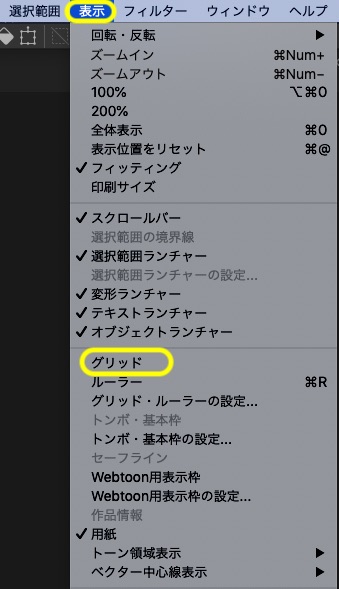
クリスタでキャンバスの中心を見つける方法 Clip Studio のん屋の生活
クリスタexの機能で「複数ページ管理」に続いてよく使う機能が「ストーリーエディター」です。 ストーリーエディターを有効的に使うことで、 セリフを効率よく書きだす ことができます。 ということで本記事では、クリスタexのセリフを一括管理できる機能「ストーリーエディター」にベクター オブジェクトを編集するためには、そのオブジェクトを選択する必要があります。同じレイヤー上の 1 つまたは複数のオブジェクトを選択できますが、異なるレイヤーのオブジェクトを選択することもできます。クリップスタジオで自動選択を極める! 複数選択したり選択箇所追加や削除、色選択など、クリップスタジオの自動選択の方法、やり方をご紹介! クリスタ初心者講座!今回のテーマ「自動選択」 ・・
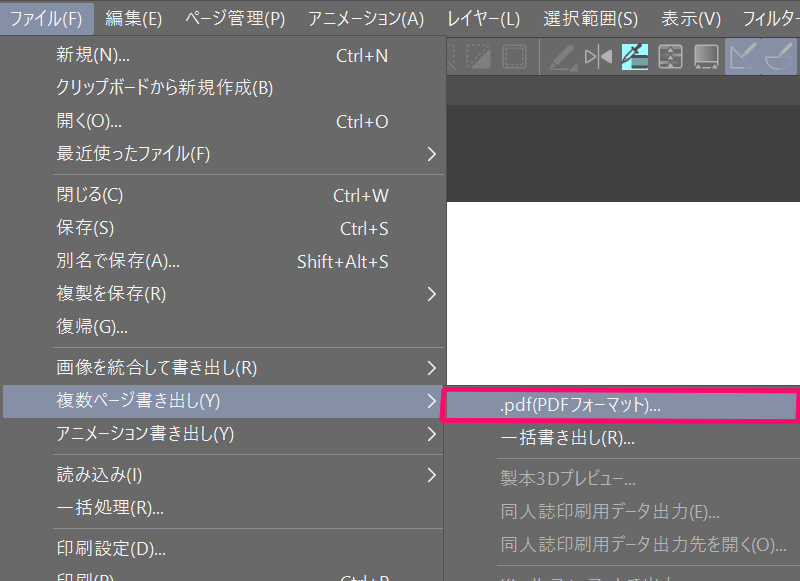
早く知りたかったclip Studio Paintの便利な使い方 さらえみblog
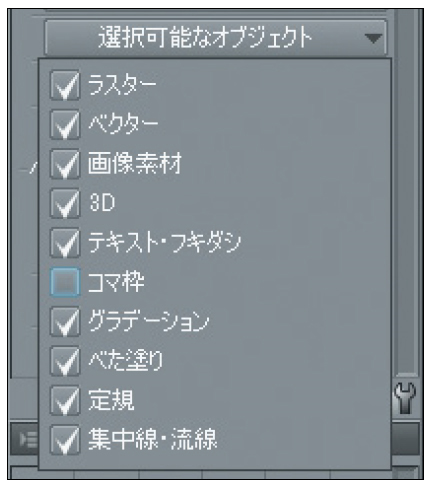
編集できるベクター線で線画のクオリティを上げる Clip Studio Paint Ex 公式ガイドブックより イラスト マンガ描き方ナビ
選択範囲のデータをカンマ区切りでクリップボードに格納する 選択したセル(複数選択可)の文字列を、カンマ区切りで クリップボード に格納します。 選択したセルが結合セルでも、余分なTabや改行を含まず単一セルと同じような扱いで クリップボード に格納できます。 次回掲載予定のマクロと組み合わせて使用するためのものです。 下記のマクロを
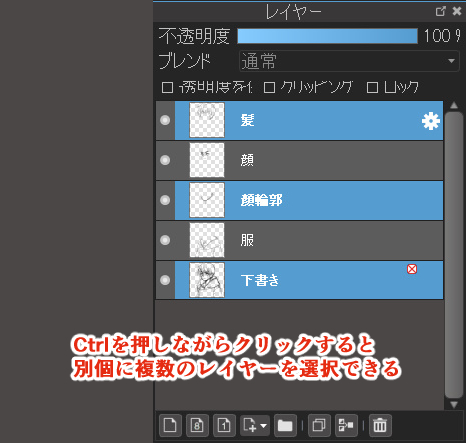
初心者向け 移動ツール時短テク 複数レイヤーのオブジェクトを同時に移動させる方法 Windows版 メディバンペイント Medibang Paint
リリースノート Clip Studio Paint
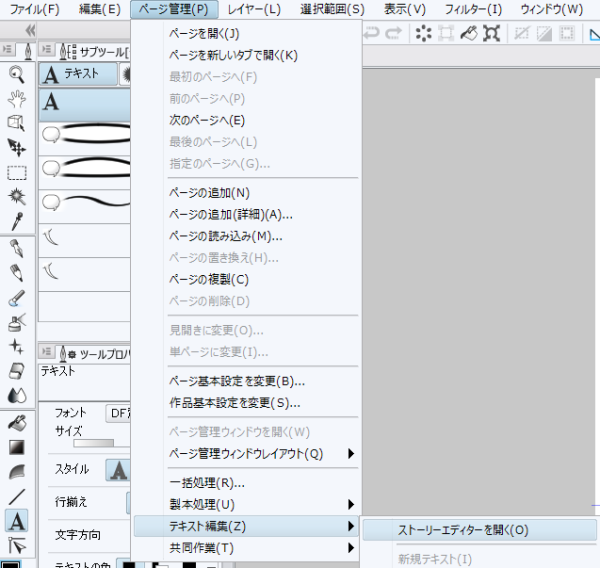
ストーリーエディターを使ってみよう
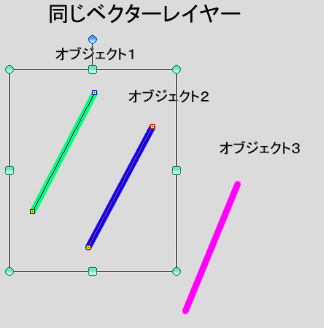
クリスタ ベクターレイヤーの使い方 やり方 方法 Clip Studio Paint 創造ログ 絵の書き方 描き方まとめ

Clip Studio Paint をapp Storeで
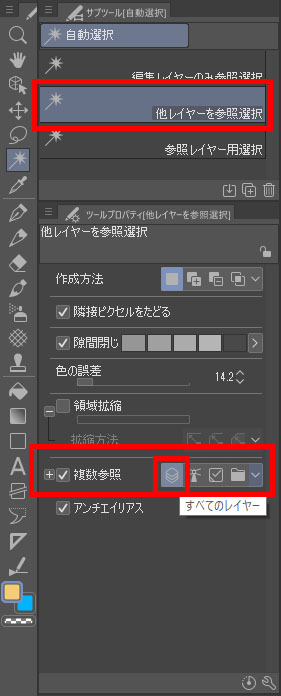
クリップスタジオの自動選択ツール完全マスター 着色できない設定のおすすめ直し方 コンテアニメ工房
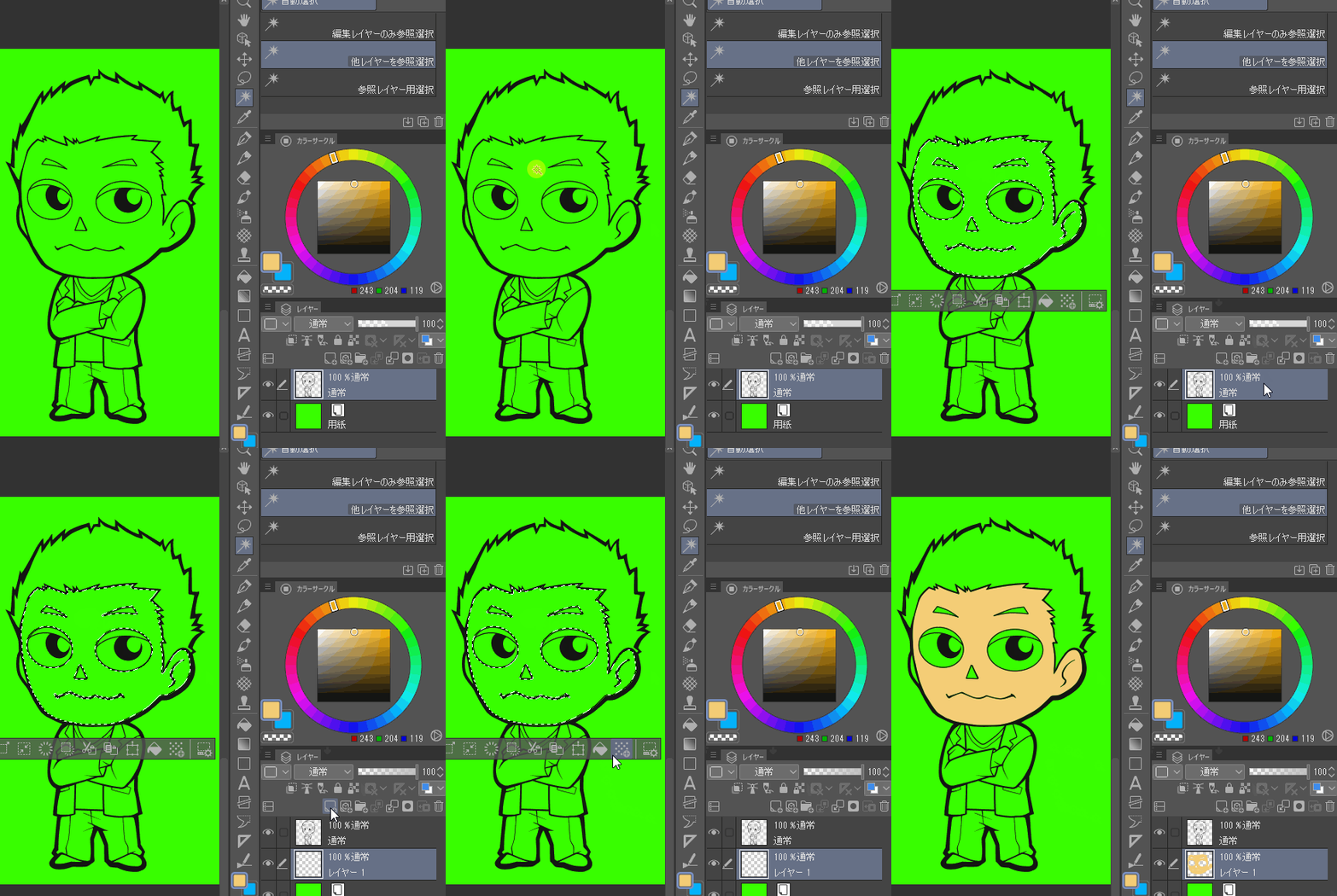
クリスタ 3d 複数選択 クリスタ 3d 複数選択

クリスタで複数のベクター線を簡単に選択する方法 山本電卓のマンガweb
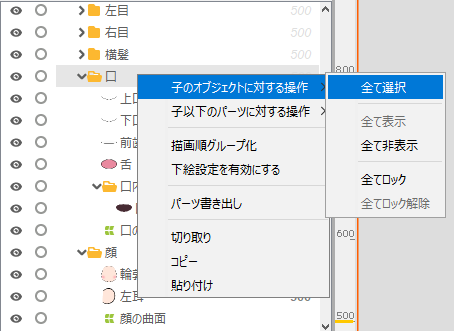
パーツパレット Live2d Manuals Tutorials

Clip Studio Paint Ex ツールパレットの各アイコンの役割や使い方を解説します 黒田製作所
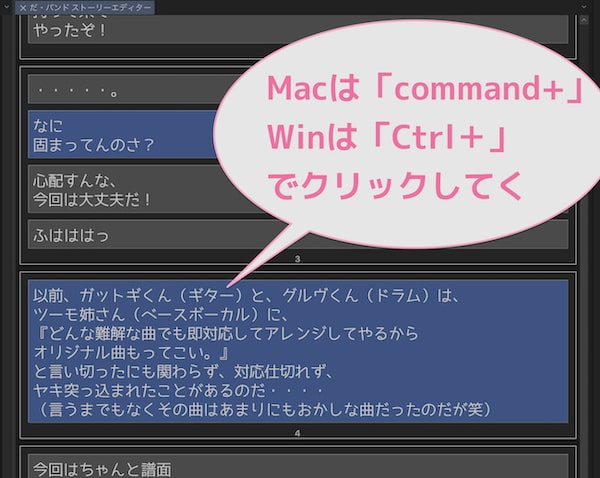
クリスタexのストーリーエディタでセリフを一括管理 その使い方 複数ページ管理機能 Vol 3 Reach Rh Com

絵が上手くなりたい デジタルイラストで 平行線を簡単に描く方法 クリスタ マンガ イラスト教室 絵美や
Inkscape 切り取りと切り抜き 差分と交差の使い方 One Notes

クリスタで複数のベクター線を簡単に選択する方法 山本電卓のマンガweb

クリスタで複数のベクター線を簡単に選択する方法 山本電卓のマンガweb
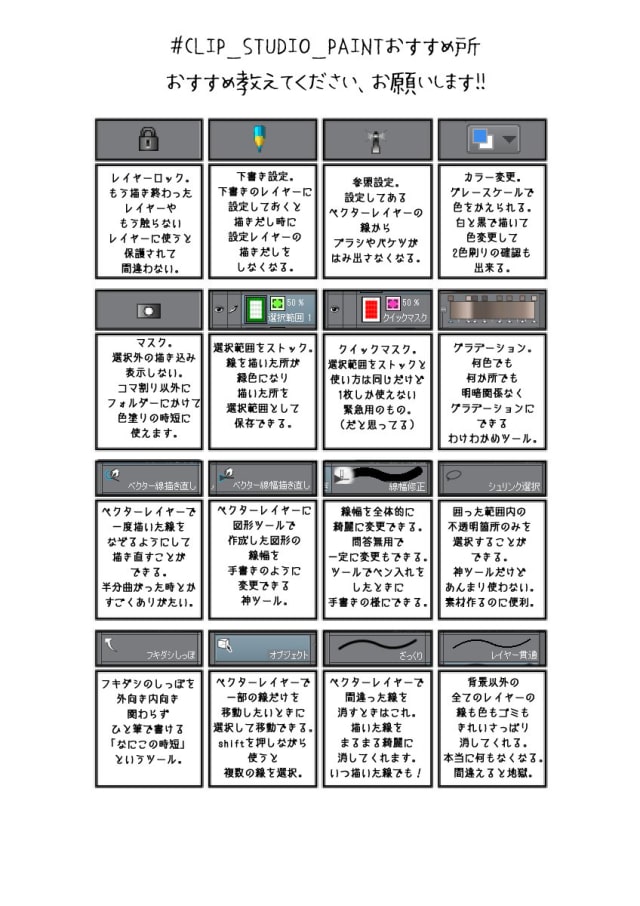
クリスタの便利機能の使い方 マスク グラデーション レイヤーロックなどをご紹介 お絵かき図鑑
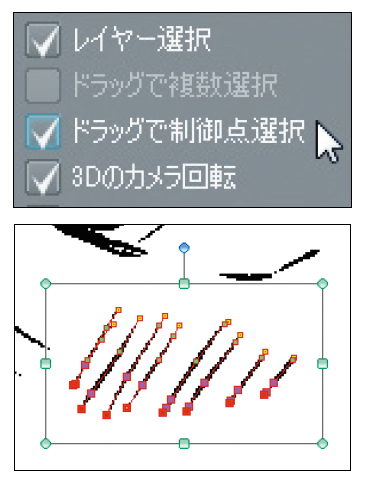
編集できるベクター線で線画のクオリティを上げる Clip Studio Paint Ex 公式ガイドブックより イラスト マンガ描き方ナビ
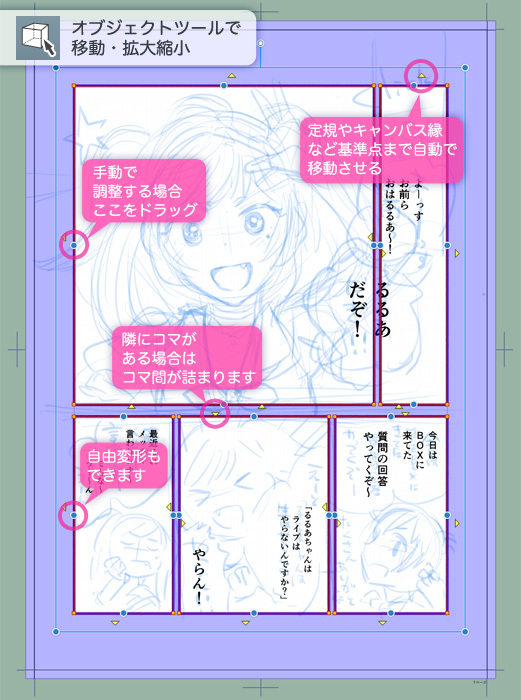
Clip Studio Paintにおけるマンガ制作手順 ネーム制作 下書き編 いちあっぷ
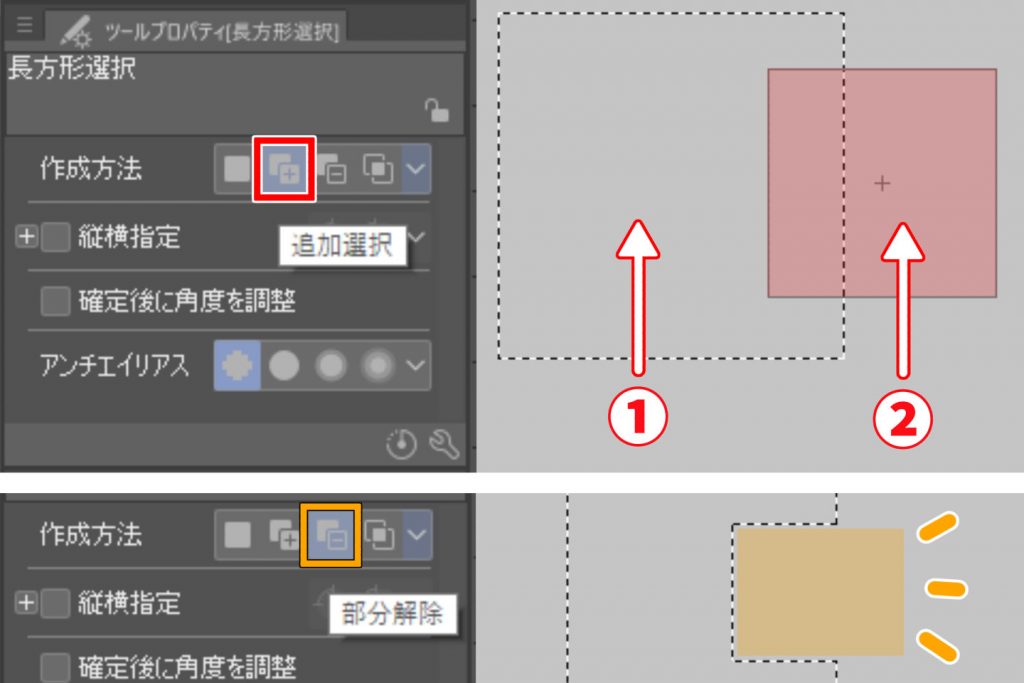
クリスタのツールを覚えよう これだけわかれば描けるツール一覧 イラスト 漫画 マンガ 教室 Egaco エガコ
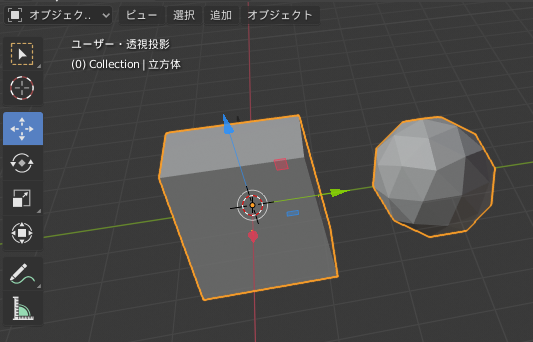
Blenderの基本のキ 超絶初級基本操作編 2 81
Clip Studio Paint リファレンスガイド 複数の制御点を選択する

意外と知らないクリスタのshiftキーの使い方 山本電卓のマンガweb
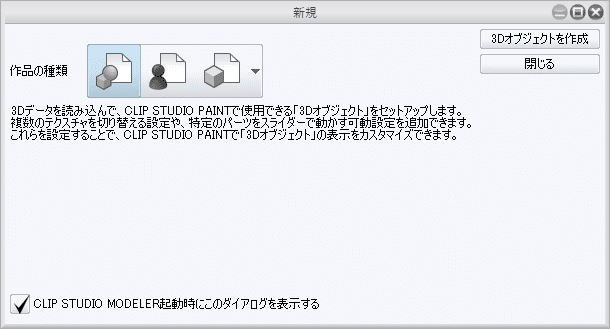
Blenderで作った簡単3dモデルをクリスタに取り込んでイラストにする 後編 イラスト化 Jyakomesi Note
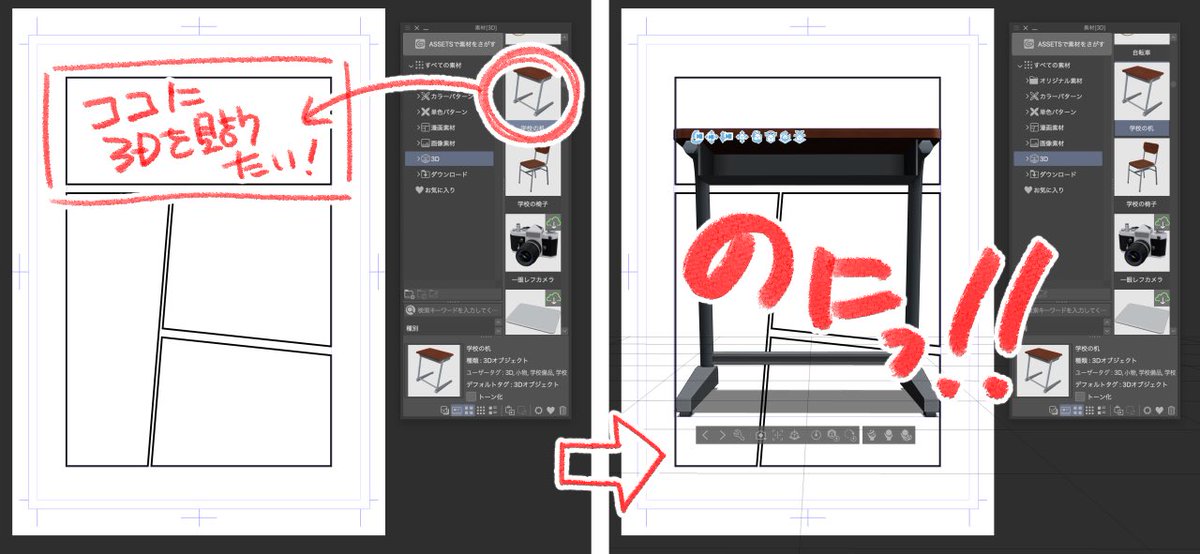
へいたろう 平井太朗 Clip Studio Paintの3d素材 超絶便利やんね でも漫画原稿のコマの中に3dを置くと中央に配置される 困った そんな時はコマを選択範囲で指定 新規レイヤーで3dレイヤーを作ってから3d素材を貼り付けてみて 超簡単にコマ枠にモデル
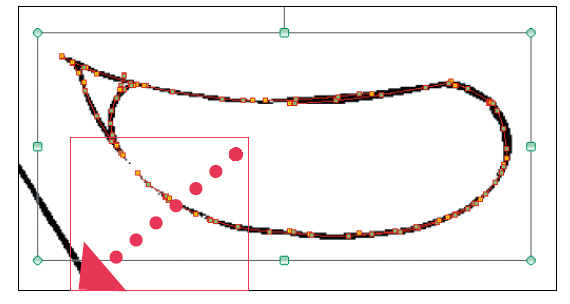
編集できるベクター線で線画のクオリティを上げる Clip Studio Paint Ex 公式ガイドブックより イラスト マンガ描き方ナビ
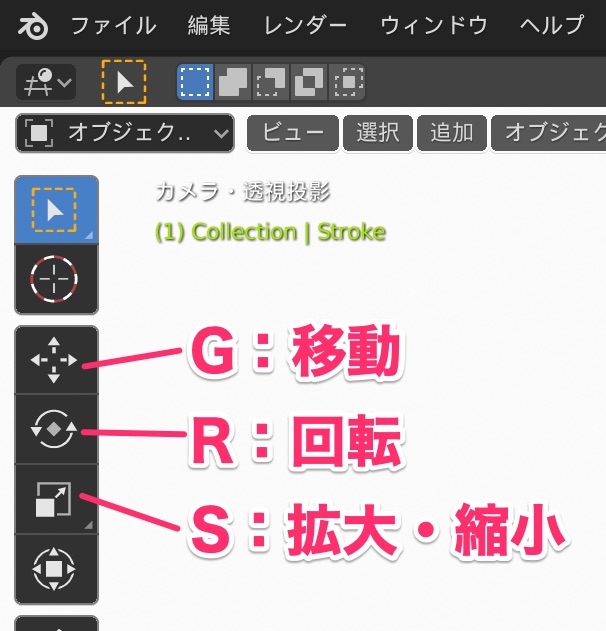
Blenderの基本のキ 超絶初級基本操作編 2 81
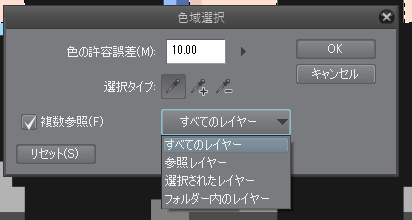
Clip Studio Paint 色域選択で特定の色を選択する方法 One Notes
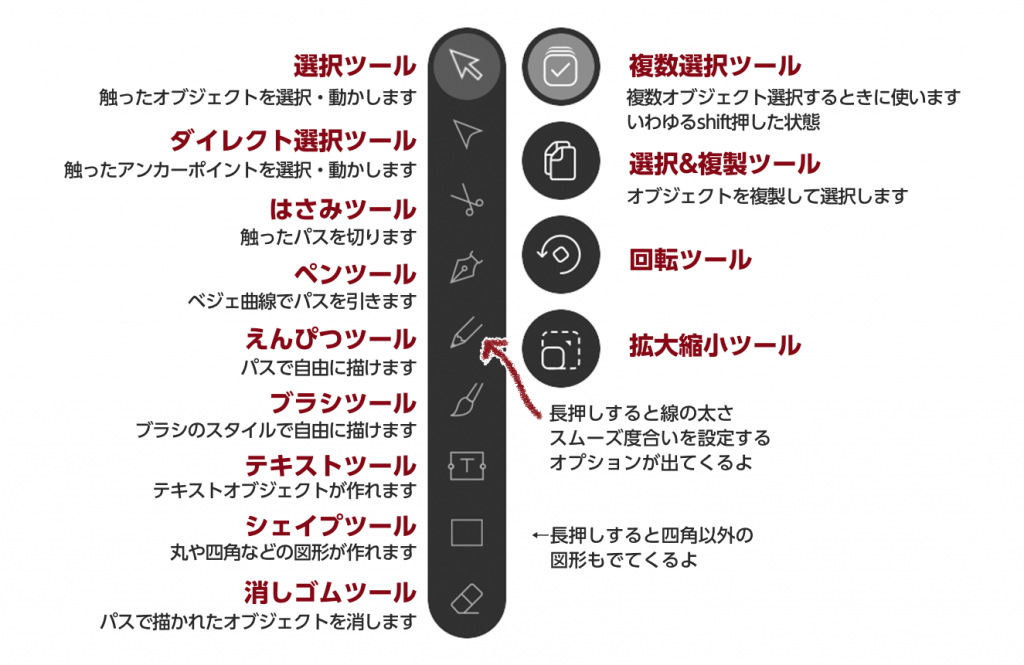
Vectornator ツールの使い方 かみじょー雑記

Clip Studio Paint リファレンスガイド 3d素材やパーツを複数選択する
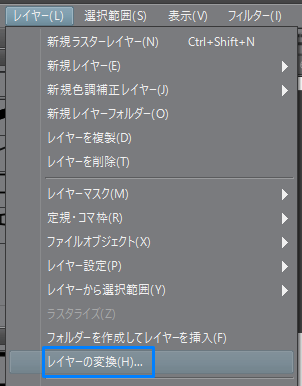
クリスタ ベクターレイヤーの使い方 やり方 方法 Clip Studio Paint 創造ログ 絵の書き方 描き方まとめ
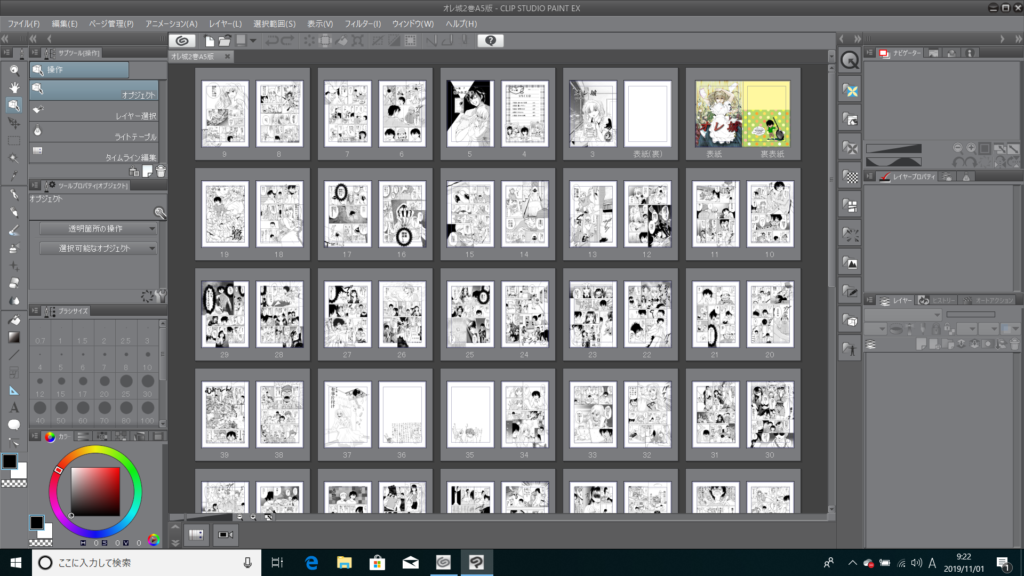
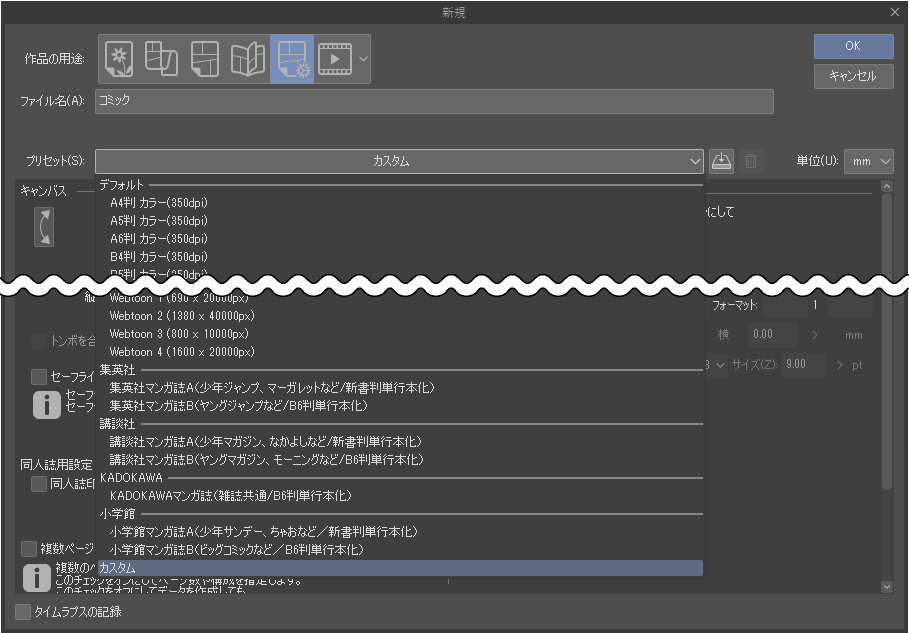
Clipstudioで新しい本を作る 複数の作品を一つの本にまとめる方法 みや中みえのマンガ部屋
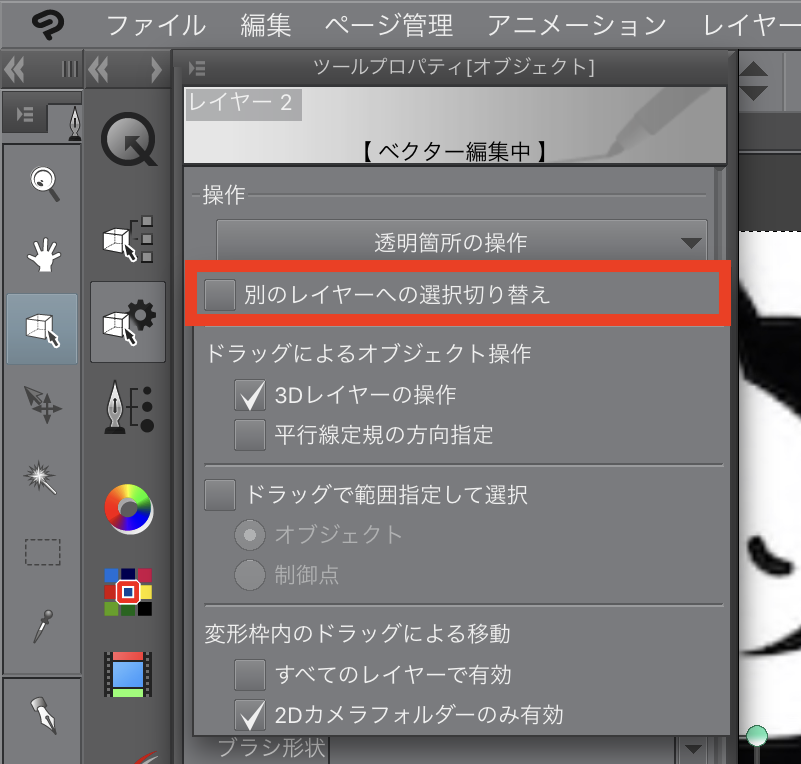
クリスタのメモ 別のレイヤーのオブジェクトが選択されてしまうのを防ぐ まくろぐ
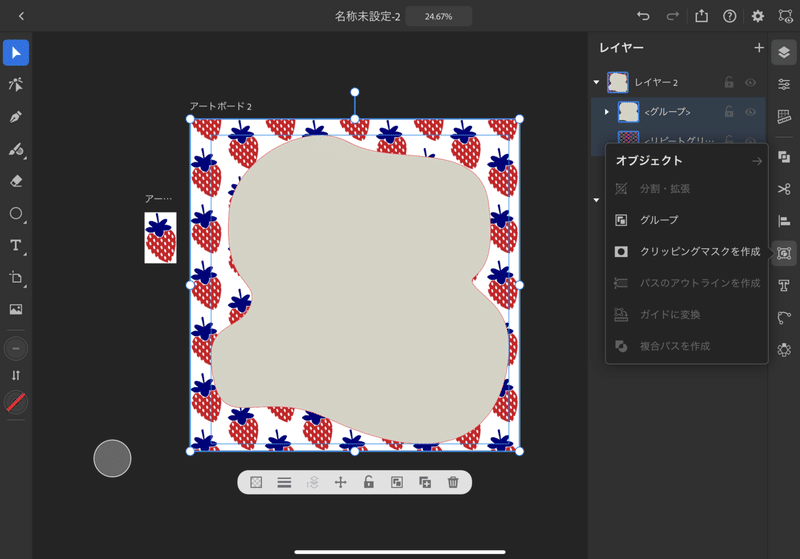
はじめてのipadイラレ クリッピングマスク さくらちえ Note
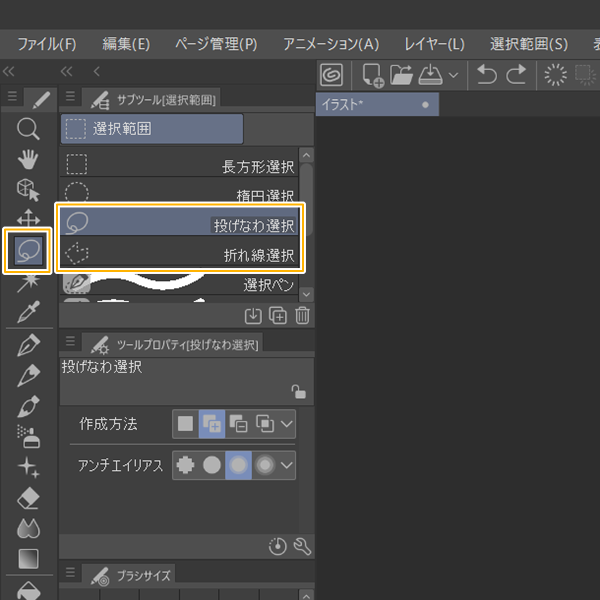
クリスタで複数のベクター線を簡単に選択する方法 山本電卓のマンガweb
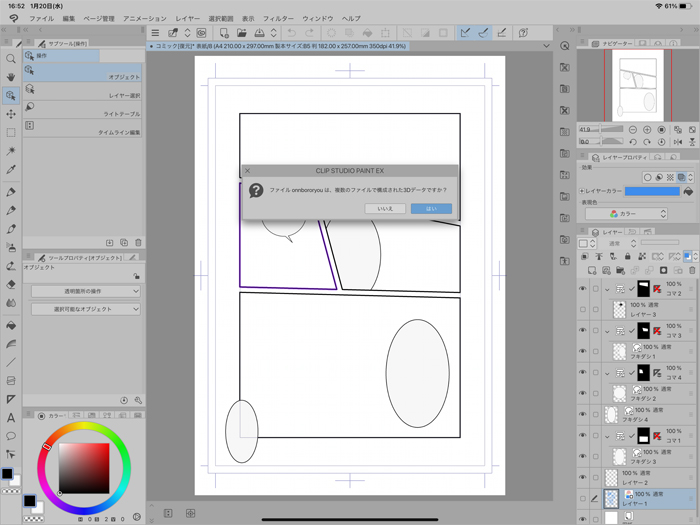
Zbrush つくった3d素材をクリスタ Clip Studio で使う Relaxoblog
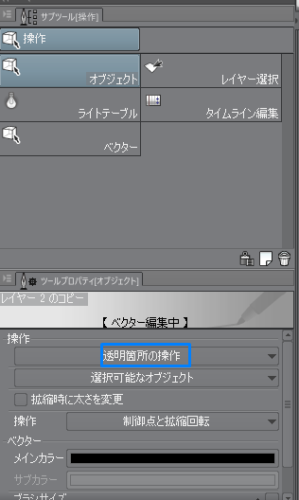
クリスタ ベクターレイヤーの使い方 やり方 方法 Clip Studio Paint 創造ログ 絵の書き方 描き方まとめ
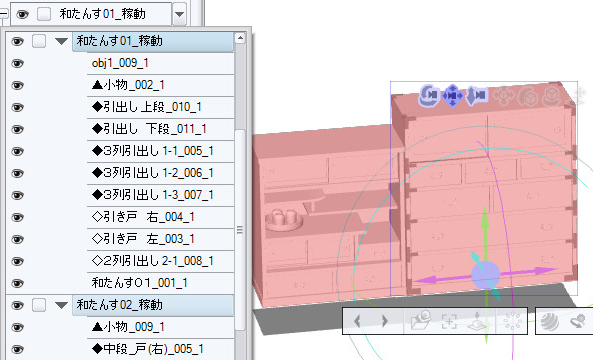
敷居の高さも心配無用 3d素材の基本 漫画素材工房 Manga Materials

クリスタ 3d 複数選択 クリスタ 3d 複数選択
聖月 3d動かしててナナメになって直し方がわからない とかないですか そんな時はパース定規を直接イジると簡単なのです 三点目のガイドの のとこをsiftを押しながらドラッグすると 無限遠 平行 になって 二点透視になります 困った時
クリスタ ベクターレイヤーの使い方 やり方 方法 Clip Studio Paint 創造ログ 絵の書き方 描き方まとめ

クリスタで複数のベクター線を簡単に選択する方法 山本電卓のマンガweb
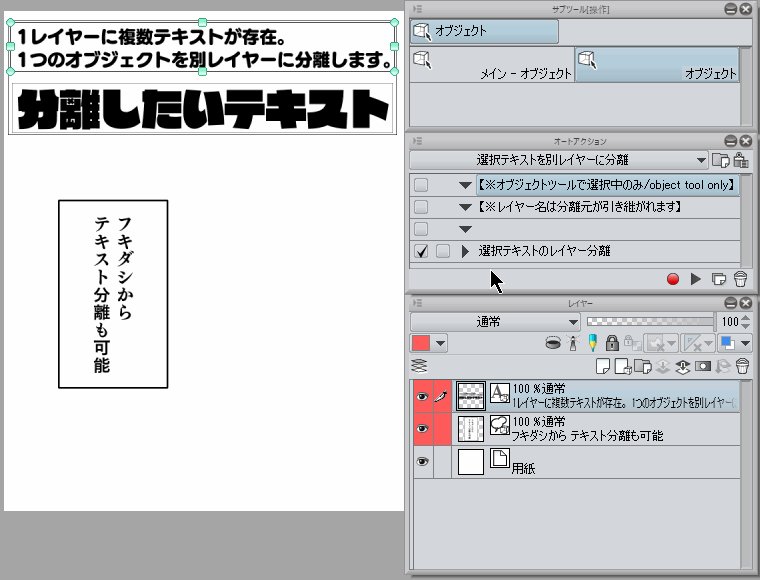
藤咲ういか Live2d依頼募集中 選択テキストを別レイヤーに分離 By Winopz T Co Bpmoowmsav Clipstudio クリスタ用アクション投稿 1レイヤーになった複数テキストを選択して別レイヤーに分離出来ます

Clip Studio Paint Pro 3dオブジェクトの複数選択 眠いけど頑張る
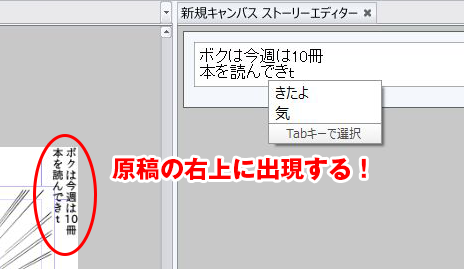
ストーリーエディターを使ってみよう

Clip Studio Paint Pro 3dオブジェクトの複数選択 眠いけど頑張る

Clip Studio Paint ファイルオブジェクト について調べてみた Nnaosaloon

ベクターの選択解除方法 Clip Studio Ask
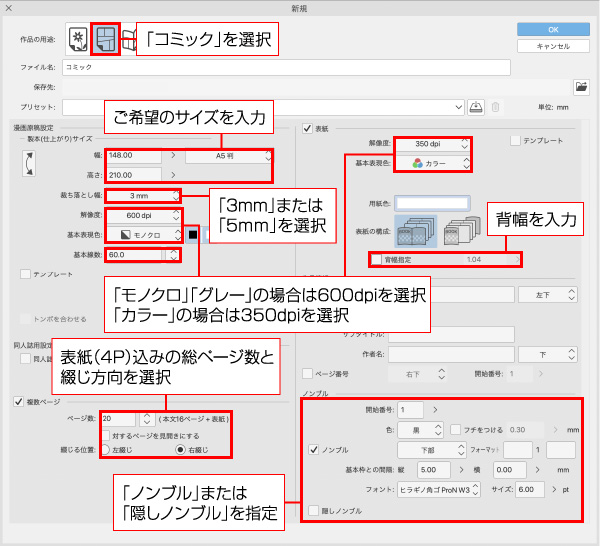
クリップスタジオをご使用の方へ 同人誌印刷 株式会社ホープツーワン

クリスタ 小ネタ06 平行線定規の向きを へっこき部屋
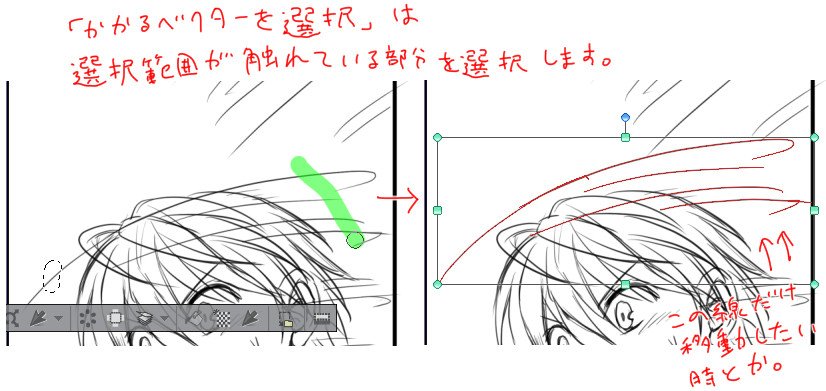
聖月 複数レイヤーに描かれたベクターを同時に変形したい時はオブジェクトツールでは複数レイヤーを選択できません でも普通に選択範囲を作って変形することは出来ます 複数レイヤーベクター選択要望 T Co Badktkl2gx
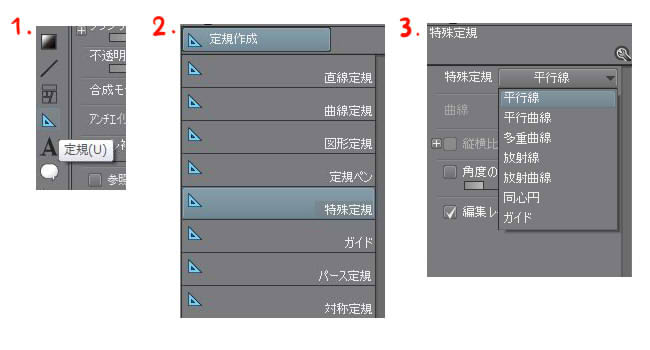
Clipstudio クリスタ でマンガを描こう 集中線 ベタフラッシュの描き方 絵師ノート
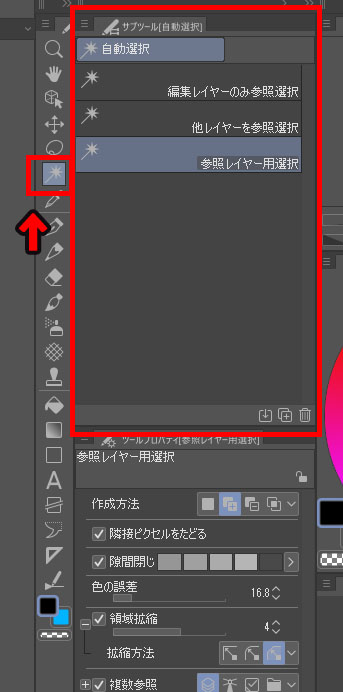
クリップスタジオの自動選択ツール完全マスター 着色できない設定のおすすめ直し方 コンテアニメ工房

平行線定規で自由な角度の直線を描く By へいたろう Clip Studio Tips クリスタ クリスタ ペン 定規
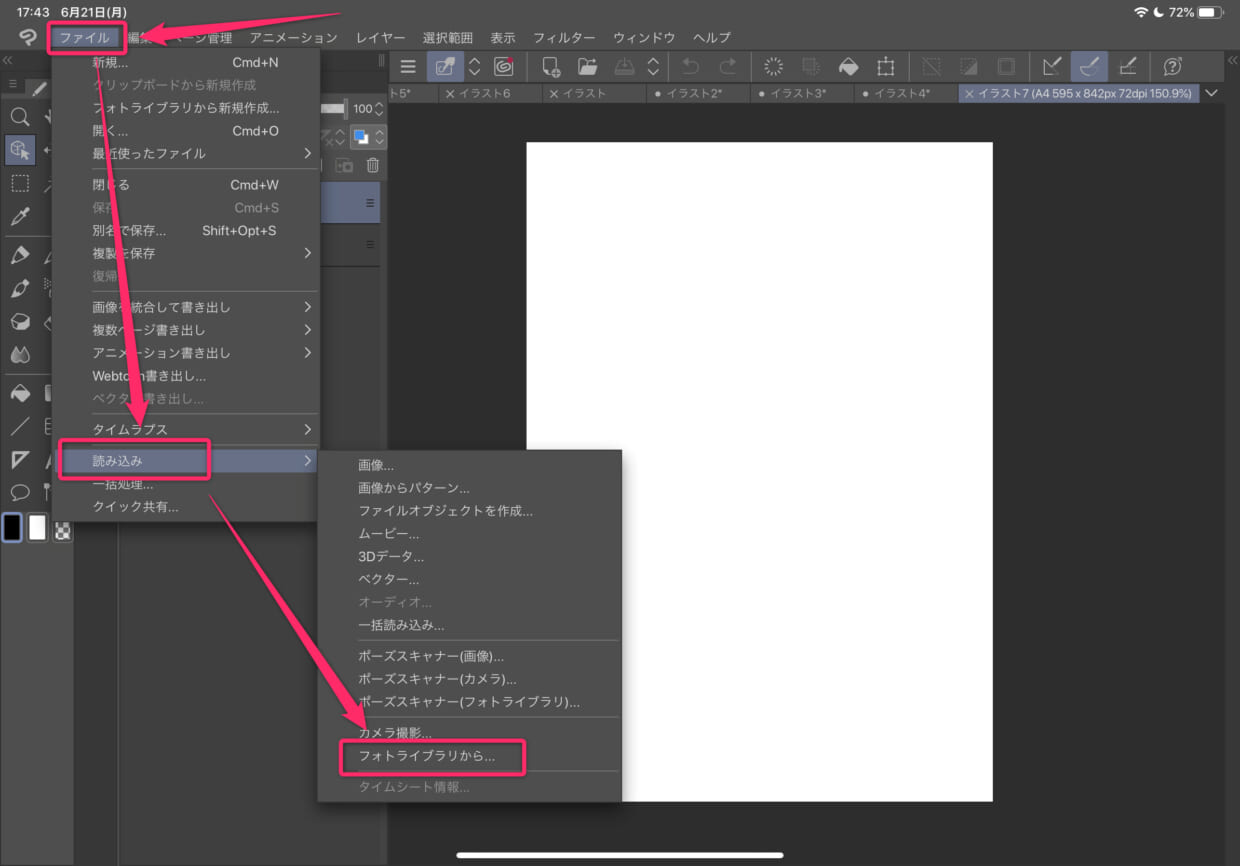
Ipad版clip Studio Paint クリスタ でトレース用の画像を読み込み設定する手順 経験知

メディバンペイント 複数レイヤーを変形する方法
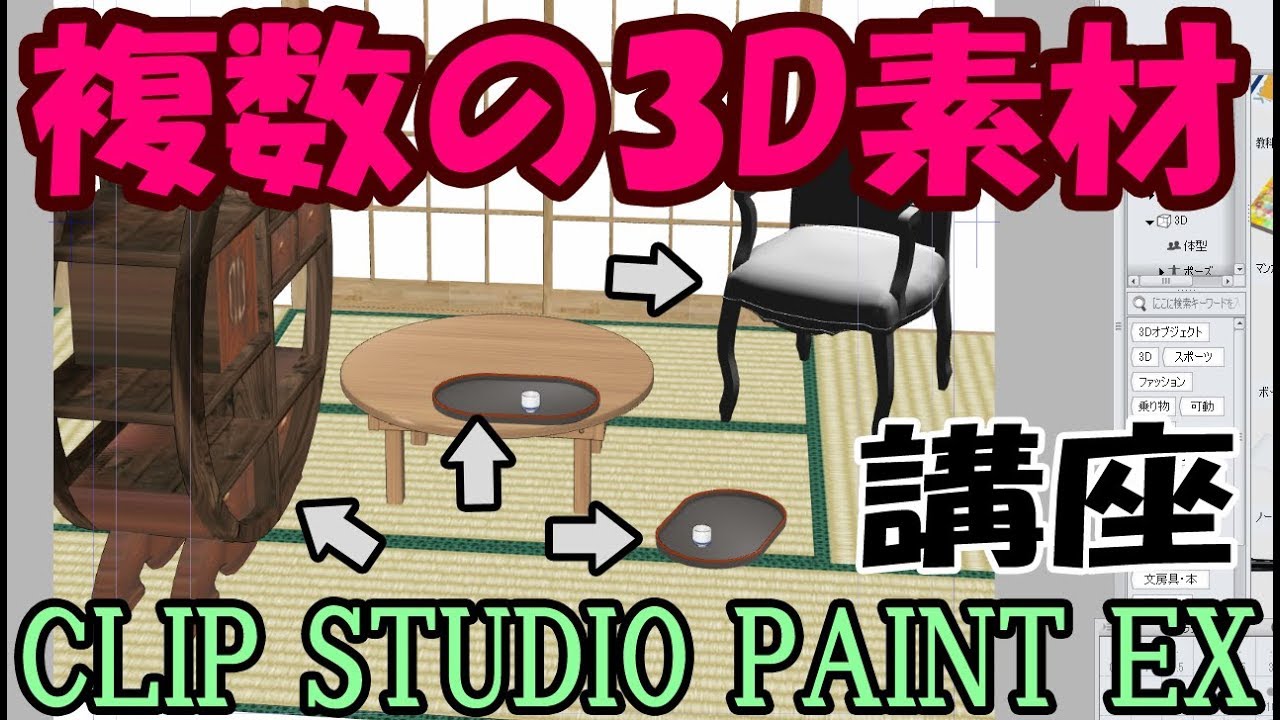
複数の3d素材の操作方法講座 クリップスタジオペイント使い方講座 Youtube

ベクターのオブジェクト選択について Clip Studio Paintの要望 不具合ボード Clip Studio

Clip Studio Paint Pro 3dオブジェクトの複数選択 眠いけど頑張る
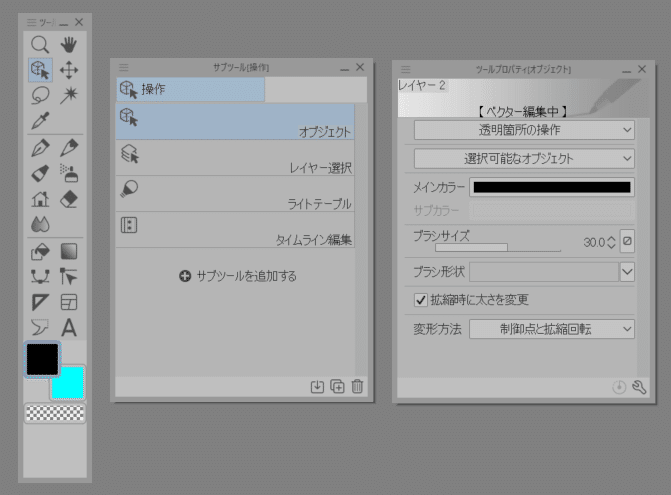
クリスタ 図形描画で利用するベジェ曲線の使い方 Yugaki Note
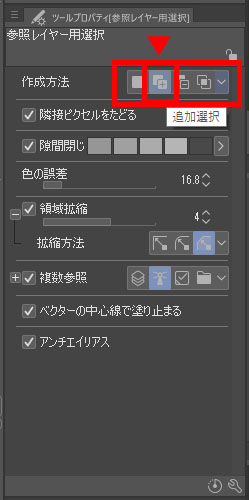
クリップスタジオの自動選択ツール完全マスター 着色できない設定のおすすめ直し方 コンテアニメ工房
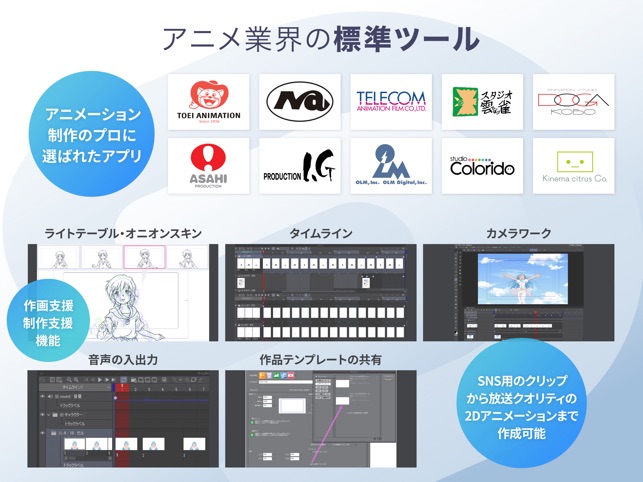
Clip Studio Paint をapp Storeで

Clip Studio Paint ファイルオブジェクト について調べてみた Nnaosaloon
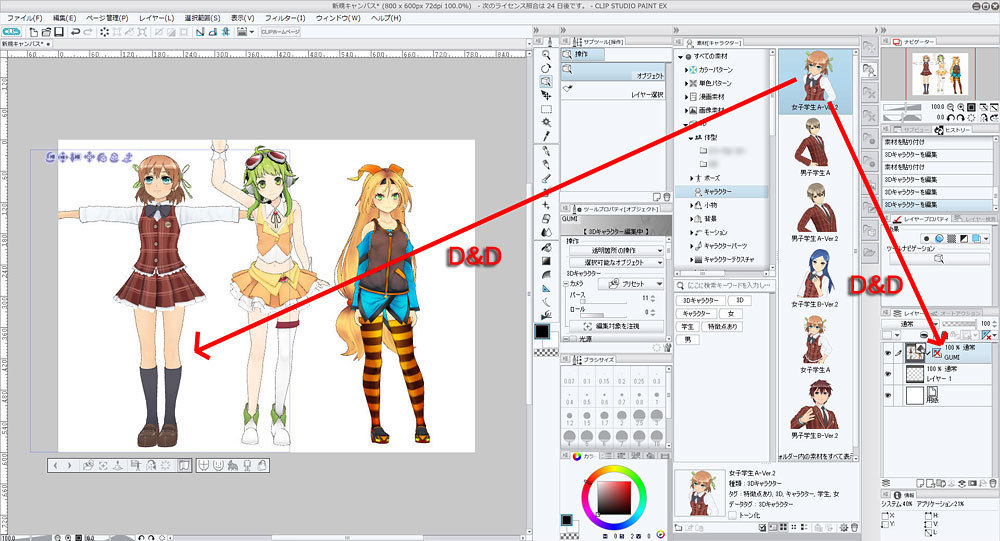
同じレイヤーに複数モデルを配置 光源を設定 初心者応援 絵描くネット

テキストの複数選択はできますか Clip Studio Paintのみんなに聞いてみよう Clip Studio

Clip Studio Paint Pro 3dオブジェクトの複数選択 眠いけど頑張る
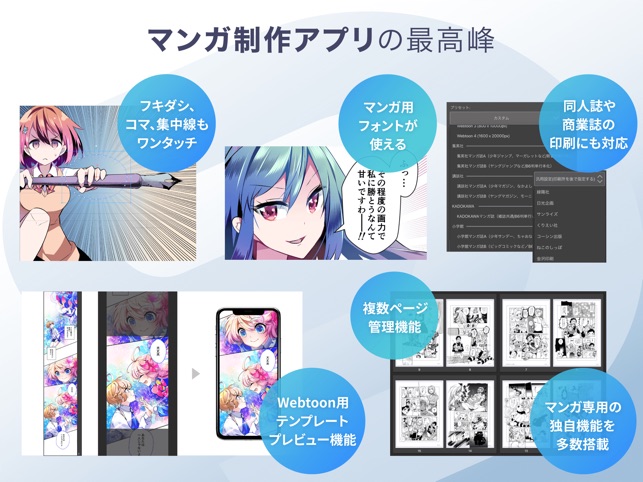
Clip Studio Paint をapp Storeで
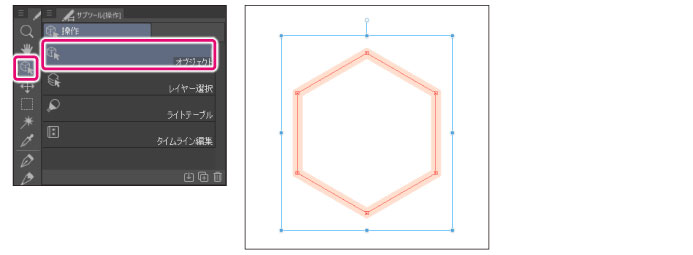
Clip Studio Paint リファレンスガイド 複数の制御点を選択する
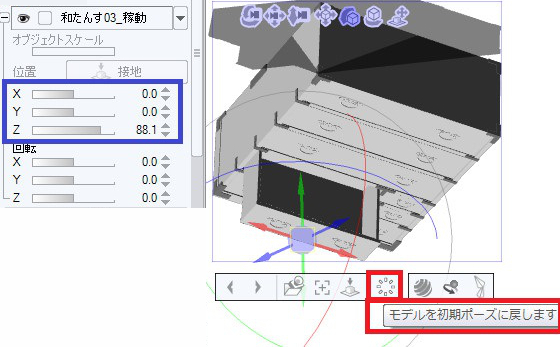
敷居の高さも心配無用 3d素材の基本 漫画素材工房 Manga Materials
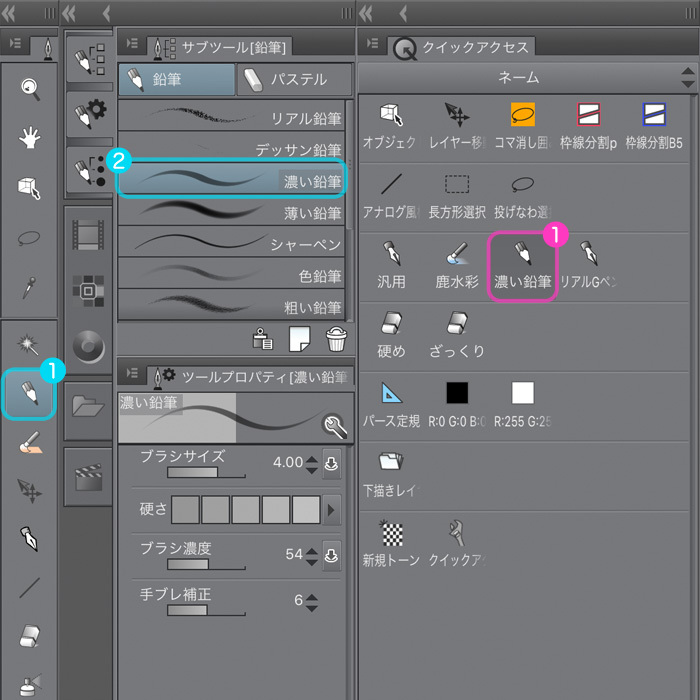
Clip Studio Paintにおけるマンガ制作手順 ネーム制作 下書き編 いちあっぷ

菊之助 Okiku02 のお気に入り ツイセーブ
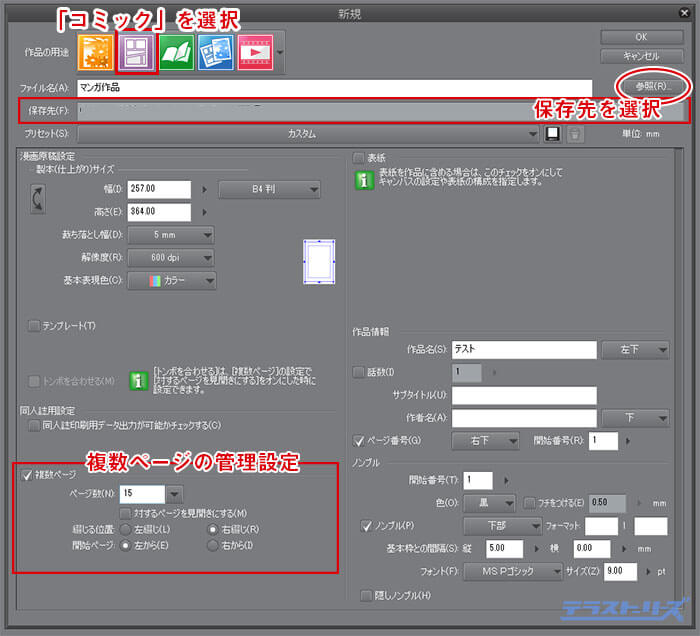
クリスタexのストーリーエディターはセリフを一括管理できる その使い方を図解解説 テラストーリーズ
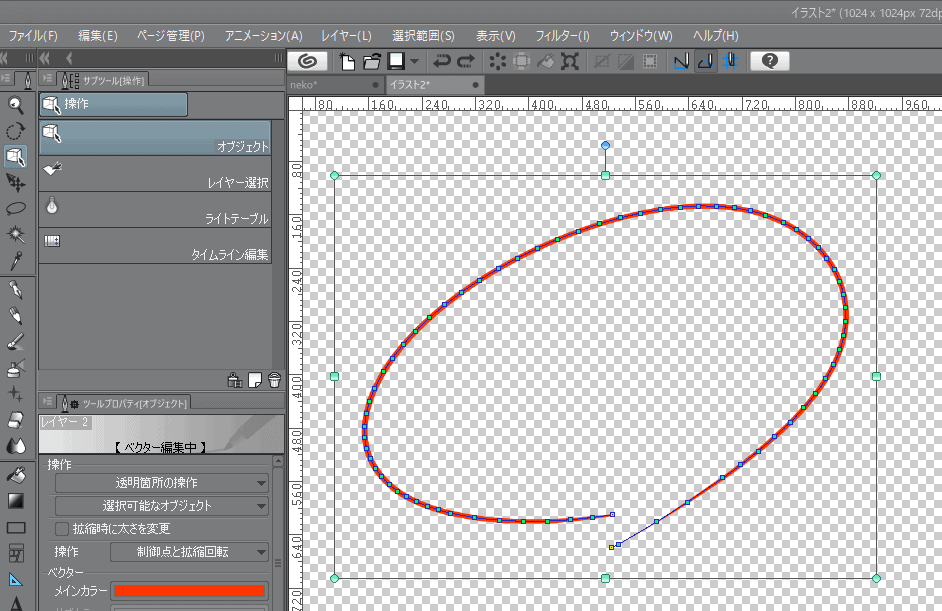
Clip Studio 簡単きれい 塗りつぶし機能の使い方まとめ 隙間閉じのオプション Cgメソッド

クリスタ 複数あるガイドから1つだけ動かしたい

かんたん クリップスタジオ漫画術 クリップスタジオペイント 体験版cdつき 犬丸 本 通販 Amazon
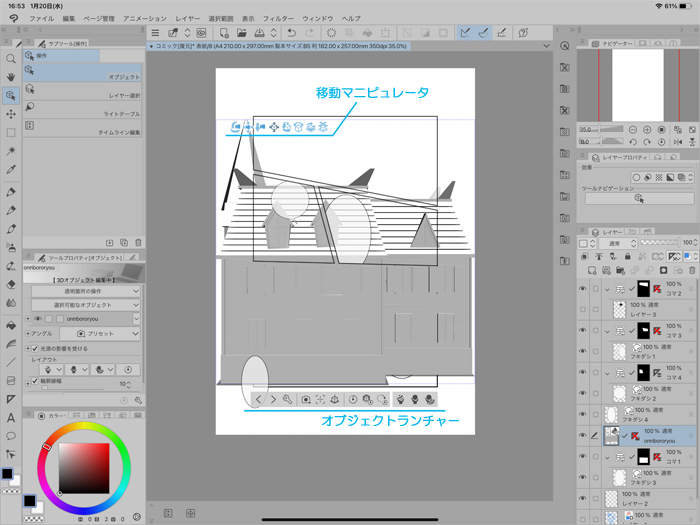
Zbrush つくった3d素材をクリスタ Clip Studio で使う Relaxoblog
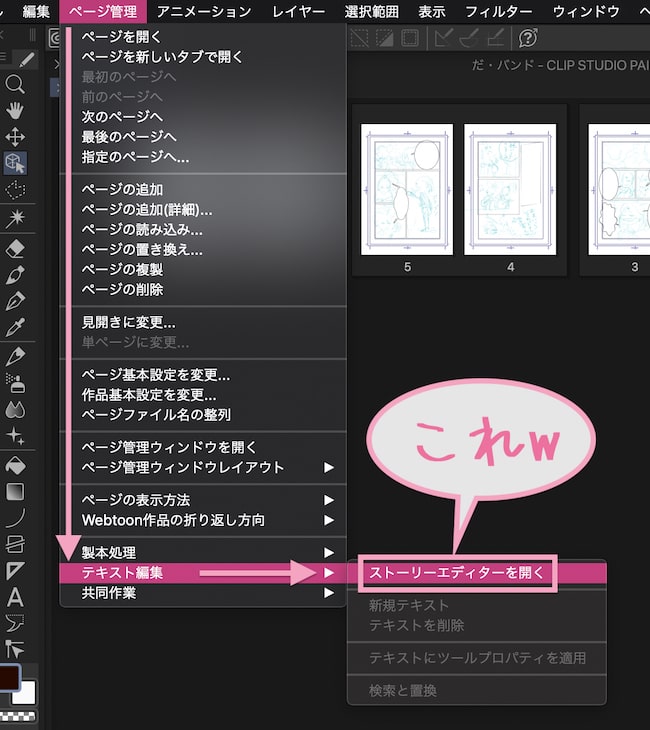
クリスタexのストーリーエディタでセリフを一括管理 その使い方 複数ページ管理機能 Vol 3 Reach Rh Com
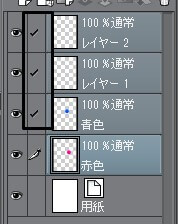
必須知識 クリスタのレイヤーの意味と使い方まとめ
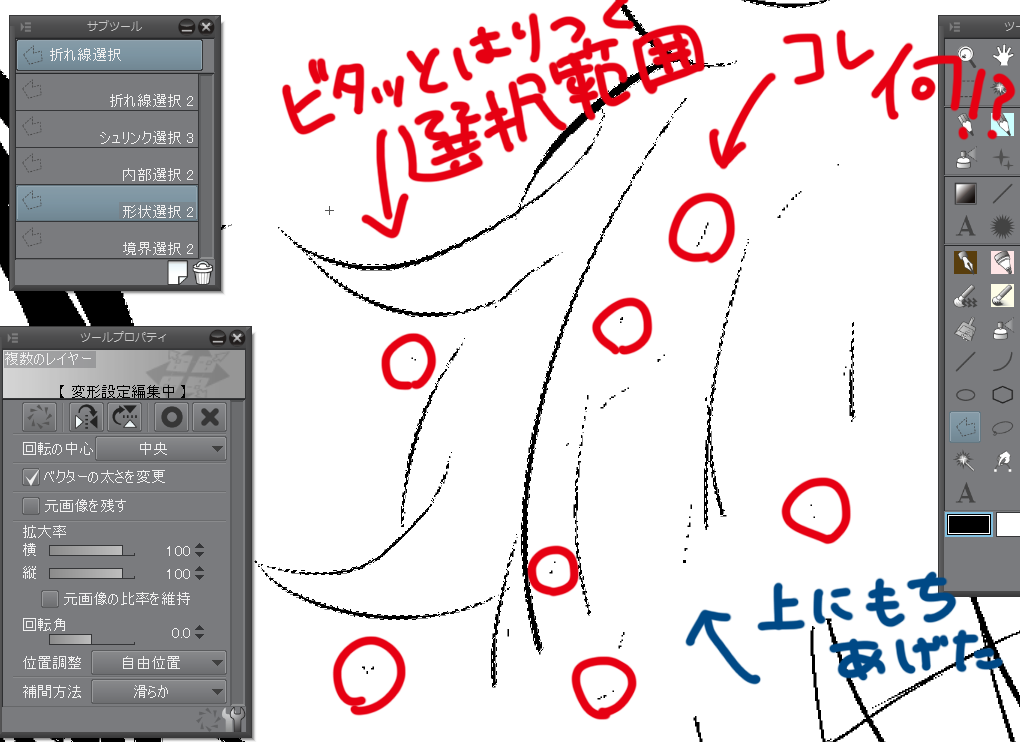
クリスタの選択範囲について Clip Studio Paintのみんなに聞いてみよう Clip Studio

Clip Studio Modelerで作成した3dデータをクリスタの素材に登録する方法 Zuizan Blog
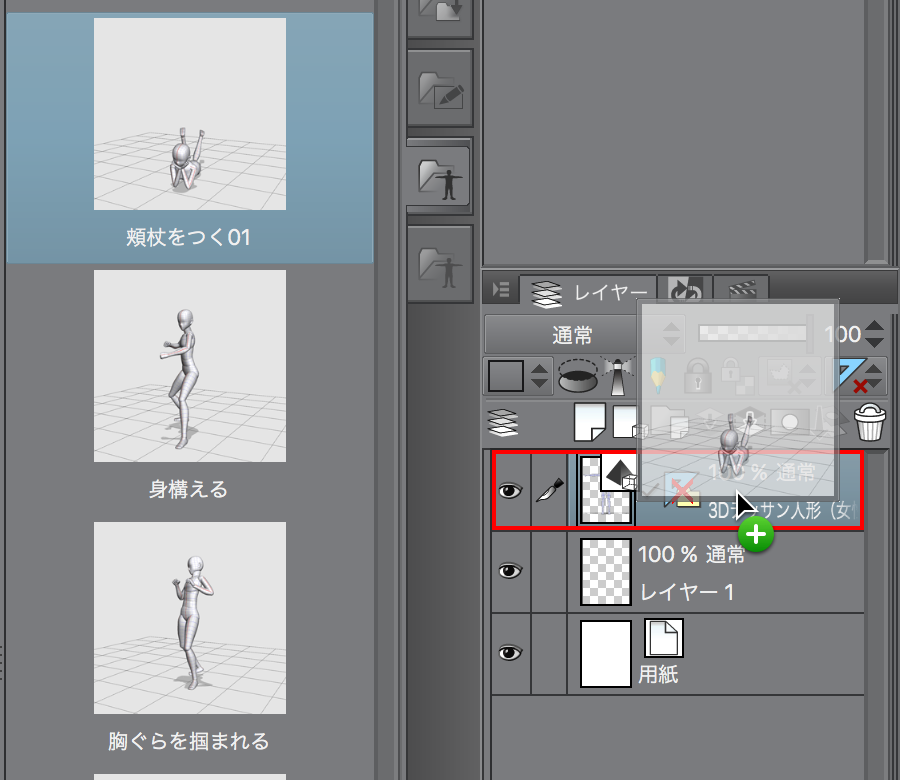
レイヤーが勝手に複数選択されてしまう Ver1 61 Clip Studio Paintの要望 不具合ボード Clip Studio

Clip Studio Paint Pro 3dオブジェクトの複数選択 眠いけど頑張る
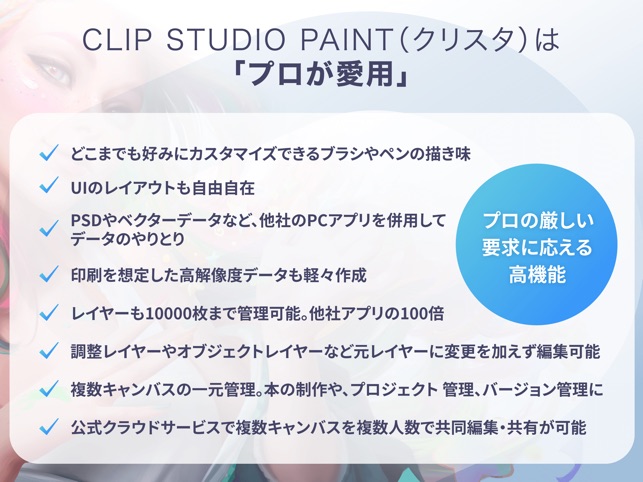
Clip Studio Paint をapp Storeで

Clip Studio Paint Pro 3dオブジェクトの複数選択 眠いけど頑張る

クリスタで選択範囲した部分を移動させる方法 Ay3の6畳細長部屋
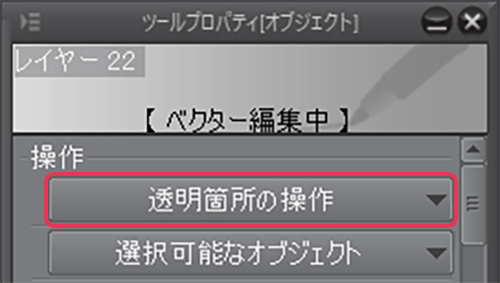
編集できるベクター線で線画のクオリティを上げる Clip Studio Paint Ex 公式ガイドブックより イラスト マンガ描き方ナビ
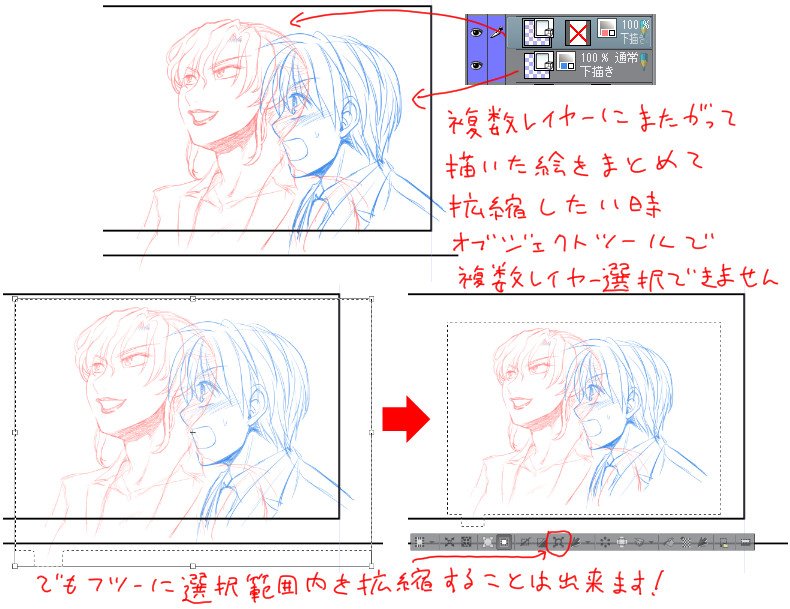
聖月 複数レイヤーに描かれたベクターを同時に変形したい時はオブジェクトツールでは複数レイヤーを選択できません でも普通に選択範囲を作って変形することは出来ます 複数レイヤーベクター選択要望 T Co Badktkl2gx
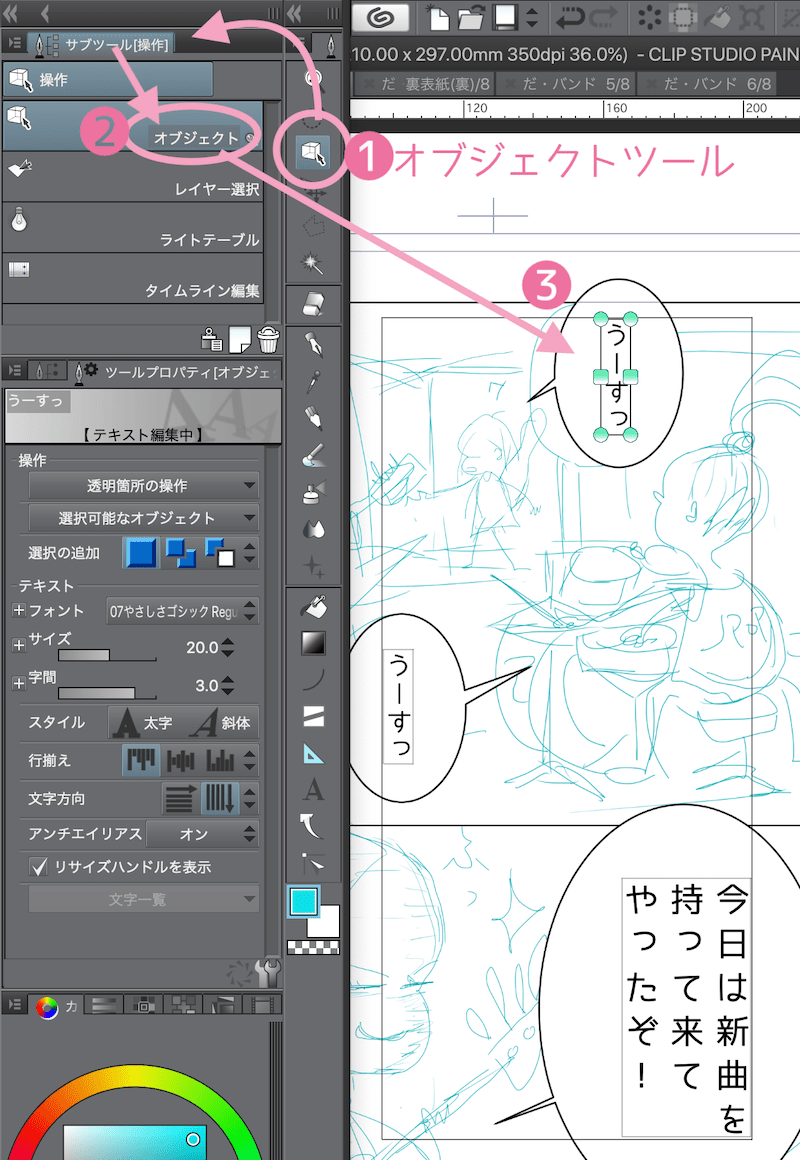
最も欲しかった クリスタ テキスト 500 人気の画像サイト
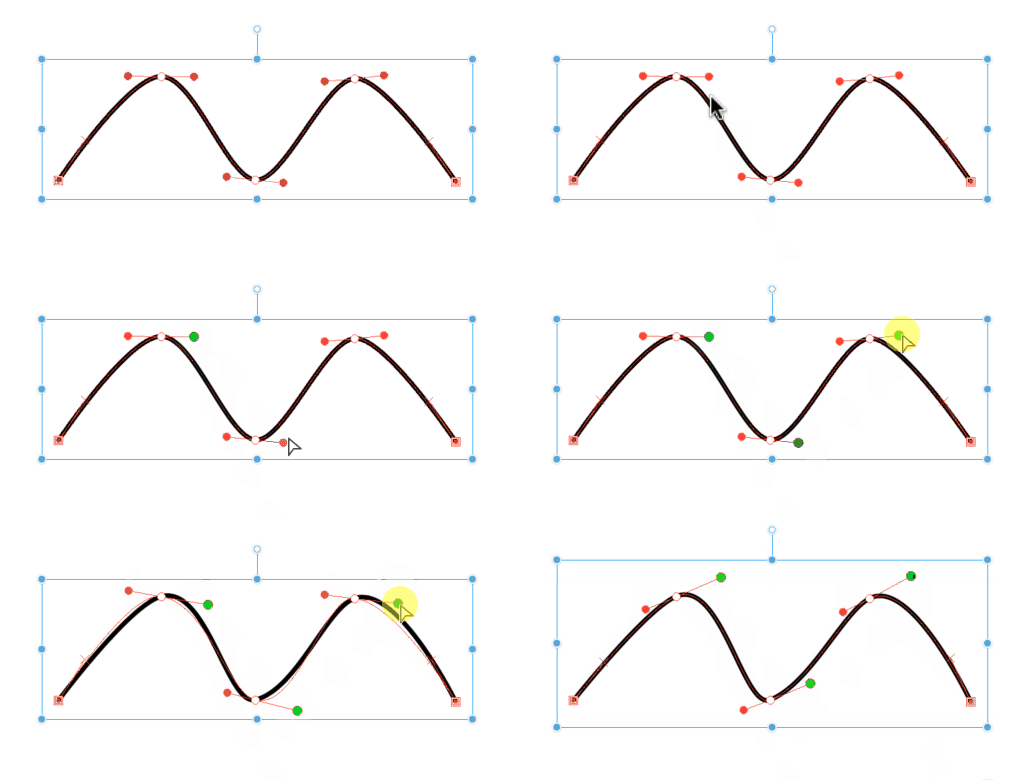
クリスタ 図形描画で利用するベジェ曲線の使い方 Yugaki Note
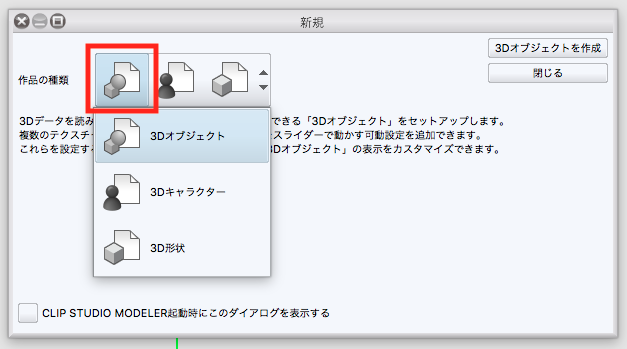
クリスタで使える3d素材を自作する 3 可動部分のある3dオブジェクト From Fukuoka

超初心者向け クリスタ 3d素材の使い方 光源を調節する 真っ黒 ハジメ機械設計

クリスタで複数のベクター線を簡単に選択する方法 山本電卓のマンガweb
クリスタexのストーリーエディターはセリフを一括管理できる その使い方を図解解説 テラストーリーズ

Clip Studio Paint Pro 3dオブジェクトの複数選択 眠いけど頑張る
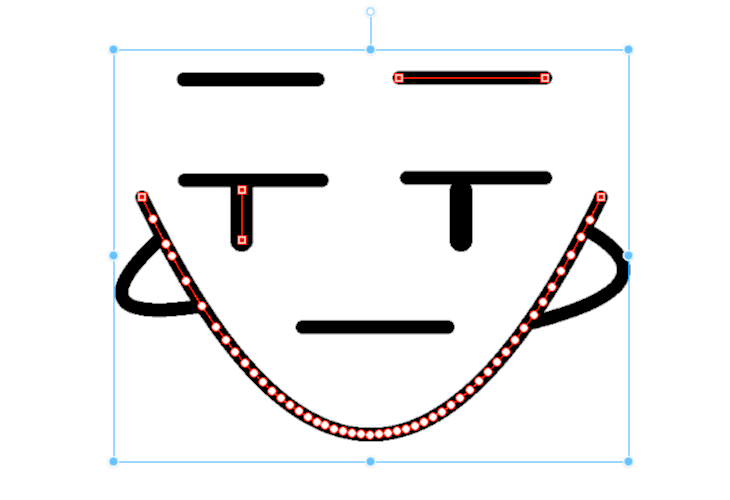
クリスタで複数のベクター線を簡単に選択する方法 山本電卓のマンガweb
クリスタ 定規 を削除する方法 複数の方法があります 第五の陣
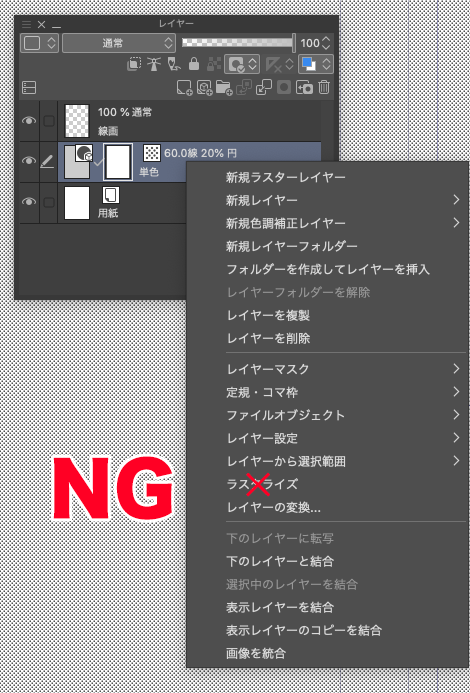
Starbooks データ作成 Clip Studio Paint編


0 件のコメント:
コメントを投稿